
正直に告白します。
私は現役のWebマーケターとして毎日AIを使っていますが、
最初はAIに見事に騙されました。
あるクライアント向けの提案書を作っていた時のことです。
AIが「この機能を使えば自動化できます」と自信たっぷりに書いた一文を、
そのまま採用して提出しました。
ところが打ち合わせの席で、
先方から一言。
「そんな機能、公式サイトのどこにも載ってないんですけど…」
その場で検索して、存在しない機能だと判明。
顔から火が出るほど恥ずかしい思いをしました。
これが、AIが時に「自信満々に嘘をつく」現象です。
専門用語ではハルシネーション(AIの幻覚・でっち上げ)と呼ばれています。
でも、この失敗があったからこそ、
今では生成AIを正しく、安全に、圧倒的に効率よく使えるようになりました。
記事作成にかかる時間は8〜9時間 → 約3時間に短縮。
コードの修正作業はかかる時間が5分の1以下になっています。
この記事では、生成AIの使い方を
「アカウント作成」から「仕事で結果を出すコツ」まで、
やさしくステップバイステップで解説します。
私自身の成功談も失敗談も包み隠さずお伝えするので、
同じ失敗をせずに最短距離でAI活用を始められるはずです。
使う前に押さえたい、生成AIの得意と苦手
生成AIは、指示に応じて文章・画像・動画・音声などを新しく作り出すAIです。仕組みや従来のAIとの違いは「生成AIとは?仕組みと従来AIとの違いを個人目線でわかりやすく解説」で詳しく書いたので、この記事では使い方に絞り、最も使う機会が多い「文章」を中心に進めます。
たとえば、「明日の会議の資料を作って」と指示すると、
AIが数秒で下書きを作ってくれます。
「この写真をイラスト風にして」と頼めば、
画像を自動で変換してくれます。

では、何でもできる万能ツールかというと、
そうではありません。
得意なことと苦手なことがはっきりしています。
生成AIでできること・できないこと
| できること | できないこと |
|---|---|
| 文章の作成・要約・翻訳 | 事実の正確性を100%保証すること |
| アイデア出し・ブレスト(自由な発想出し) | 最新ニュースのリアルタイム把握(※一部対応) |
| メール・企画書・報告書の下書き | 法的判断・医療診断 |
| 画像・イラストの生成 | 感情や空気を読むこと |
| データの整理・グラフ作成 | 機密情報の安全な取り扱い(入力に注意が必要) |
| プログラムの作成・修正の手伝い | 100%正しいコードの保証 |
つまり、生成AIは
「めちゃくちゃ仕事が速いけど、たまに自信満々に嘘をつくインターン」
のような存在です。
最終チェックは人間がする前提で、
下書き・アイデア出し・作業の加速に使う。
これが生成AIとの正しい付き合い方です。
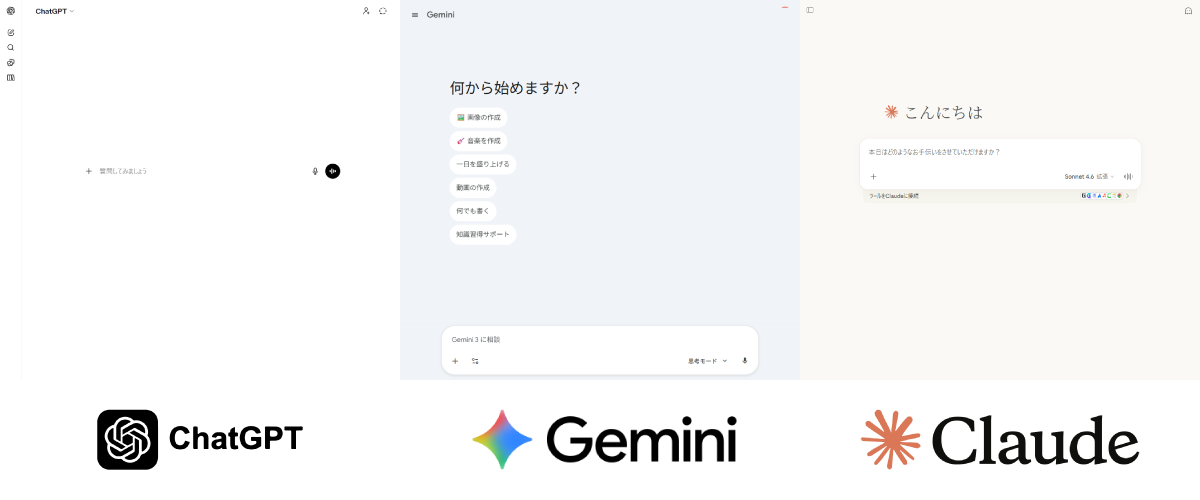
【比較表付き】主要な生成AIツール6選 — どれから始めるべき?
結論から言うと、最初の1つはChatGPT(無料版)がおすすめです。
日本語の精度が高く、利用者が多いため、
困ったときにネット上で解決策が見つかりやすいからです。
ただし用途によって向き不向きがあります。
主要6ツールを比較します。
生成AIツール比較表(2026年7月時点)
| ツール名 | 無料プラン | 得意なこと | 日本語 | こんな人におすすめ |
|---|---|---|---|---|
| ChatGPT(OpenAI社) | あり | 何でも幅広く・文章・コード | ◎ | まず試したい初心者全般 |
| Claude(Anthropic社) | あり | 長い文章の処理・丁寧な対話 | ◎ | 企画書やレポートを扱う人 |
| Gemini(Google社) | あり | Google連携・画像も理解できる | ◎ | Gmailやスプレッドシートを多用する人 |
| Copilot(Microsoft社) | あり | チャット・画像生成(Word・Excel内蔵は有料版) | ○ | Microsoft Officeユーザー |
| Perplexity | あり | 調べもの(出典付きで回答) | ○ | リサーチや情報収集が多い人 |
| Canva AI | 一部あり | デザイン・画像の自動生成 | ◎ | バナーやSNS画像を作りたい人 |
迷ったらこの順番で試そう
- ChatGPT(無料版)でAIとの会話に慣れる(1〜2週間)
- Claudeで長い文章の企画書・レポートを試す
- Perplexityで調べもの系の業務に使ってみる
- 必要に応じてCanva AI(画像)やGemini(Google連携)を追加
すべて無料で始められます。
「どれがいいか」で迷い続けるより、
今日ChatGPTを開いてみるほうがずっと近道です。
生成AIの始め方 — アカウント作成から初回の質問まで【5分で完了】
「始めるのが難しそう」と思うかもしれませんが、
実はスマホアプリを入れるのと同じ手順で始められます。
ここではChatGPTを例に解説します。
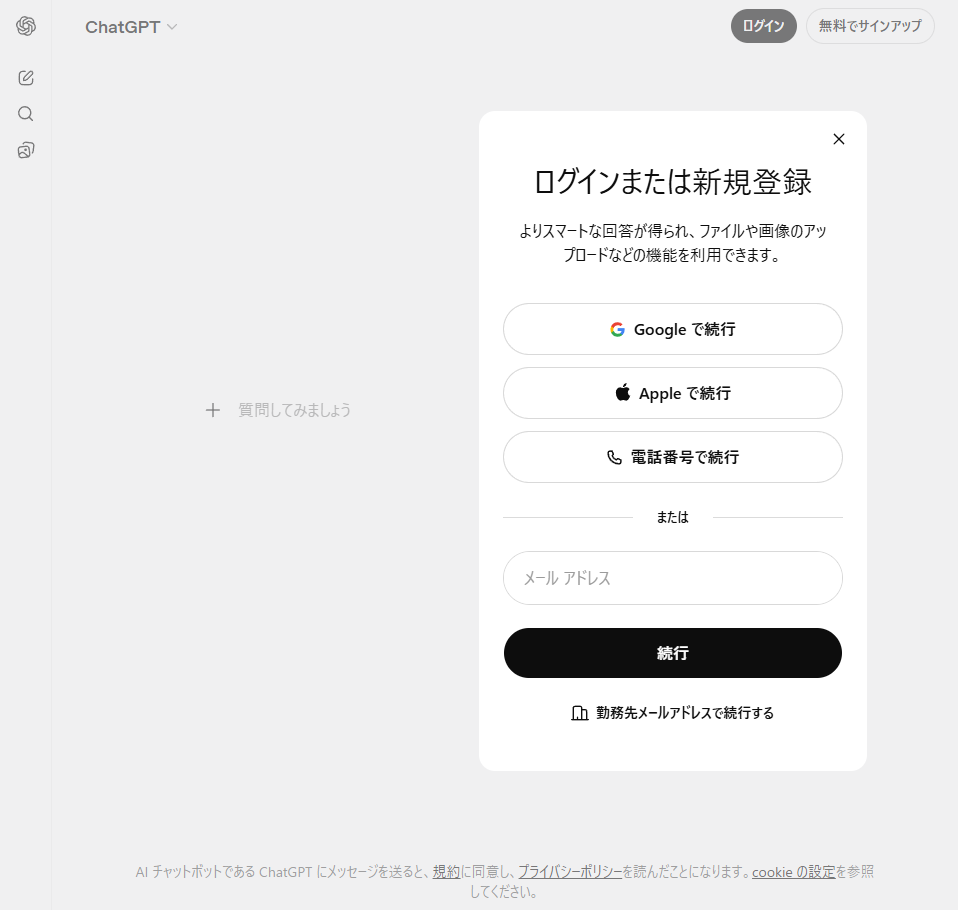
1アカウントを作成する(2分)
- ChatGPTの公式サイトにアクセス
- 「Sign up」(新規登録)ボタンをクリック
- メールアドレス、Googleアカウント、Appleアカウントの
いずれかで登録 - 名前と生年月日を入力して完了
Googleアカウントで登録すると、パスワードを覚える手間がなくなります。
普段Gmailを使っている方は「Googleで続ける」を選びましょう。
2最初の質問をしてみる(1分)
登録が終わると、チャット画面が開きます。
画面の下にある入力欄に質問を打ち込んで、
Enterキー(またはスマホの送信ボタン)を押すだけです。
「でも、最初に何を聞けばいいの?」
と迷う方がとても多いです。
これが初心者に一番多い挫折パターンで、
「すごそうだけど使い道がわからない」まま
ブラウザのタブを閉じてしまうんですね。
おすすめは、今日のあなたに関係ある、小さなお願いから始めること。
間違っていても笑って済ませられるものがベストです。
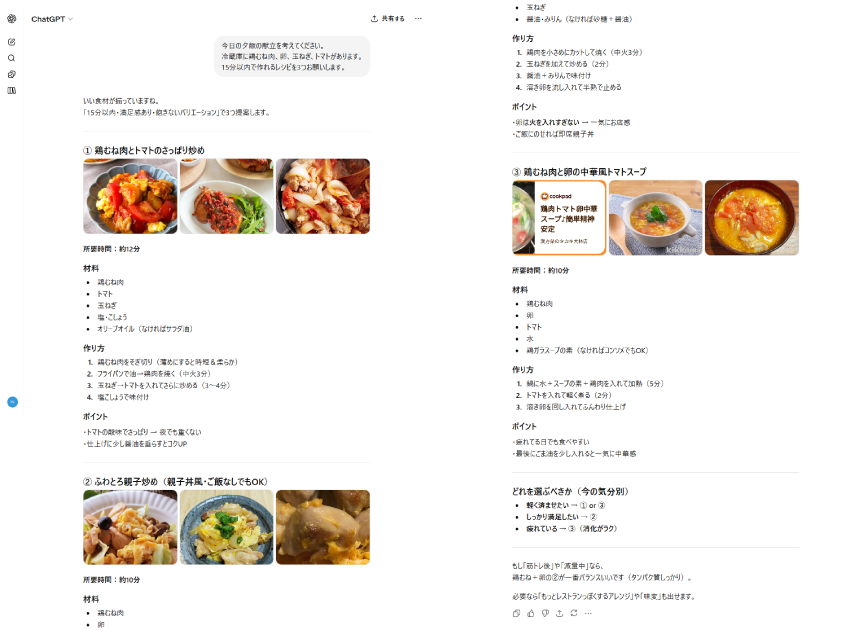
例:
冷蔵庫に鶏むね肉、卵、玉ねぎ、トマトがあります。
15分以内で作れるレシピを3つお願いします。
3出力を確認して、追加でお願いする(2分)
AIの回答が表示されたら、内容を確認します。
「ここをもう少し変えてほしい」と思ったら、
同じ画面でそのまま追加のお願いができます。
2番目のレシピ、もう少し詳しく手順を書いてもらえますか?
子どもと一緒に作れるように、火を使わない工程を分けてください。
このように会話のやり取りで答えを育てていくのが、
生成AIの基本的な使い方です。
1回で完璧な回答が出なくて当然。
「おしゃべりしながら仕上げていく」感覚を持ちましょう。
仕事で成果を出すプロンプトの書き方 — 5つのコツ
ここからが、この記事の一番のポイントです。
プロンプトとは、AIへの指示文(お願い文)のこと。
「○○してください」「○○を作ってください」と書く、あの文章のことです。
生成AIの回答の質は、このプロンプトの書き方で8割決まります。
「何か面白いこと言って」のような
ふわっとした指示だと、ふわっとした答えが返ってきます。
「やっぱりAIなんて使えないじゃん」と感じるのは、
たいていこのパターンです。
逆に言えば、これから紹介する5つのコツを押さえるだけで、
回答の質は見違えるほど変わります。
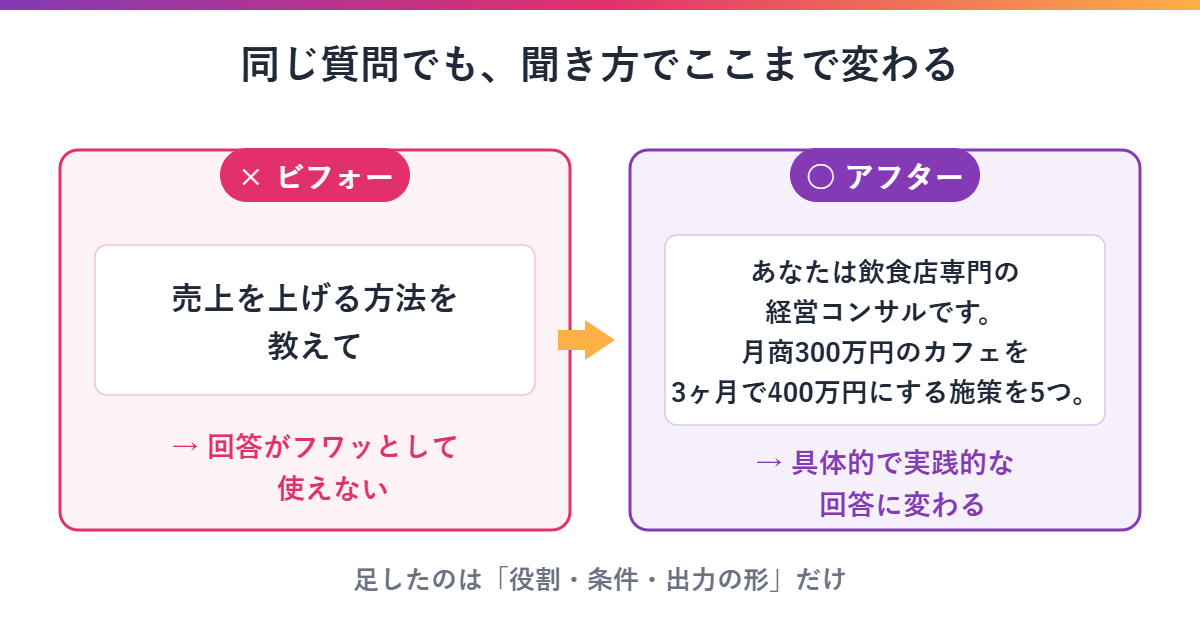
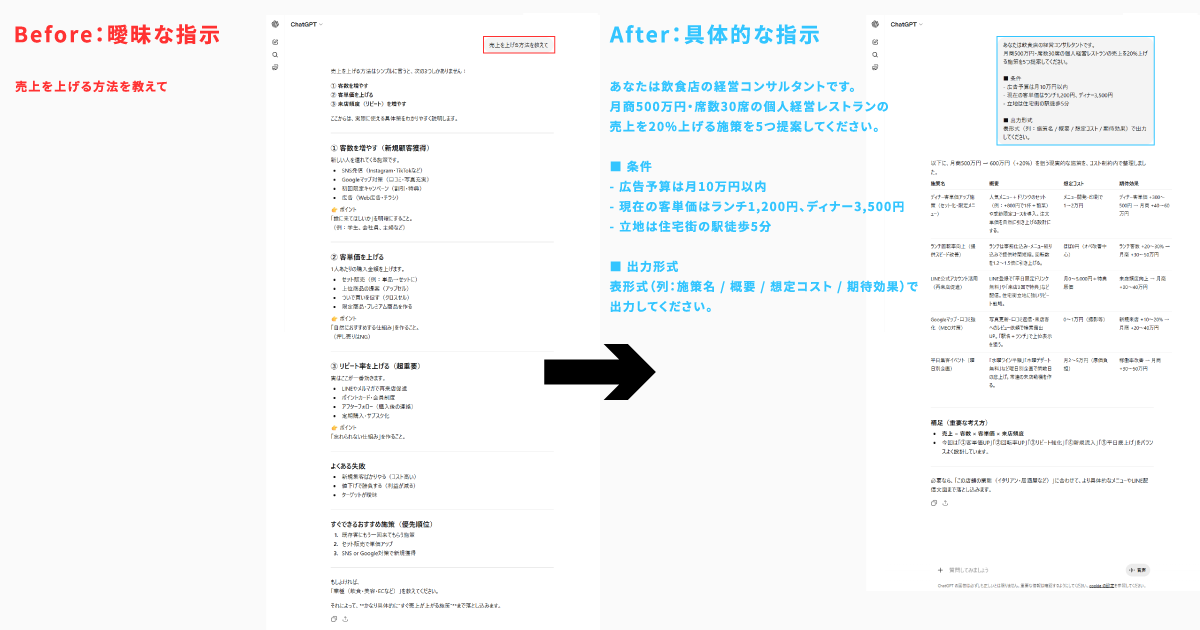
コツ1:「あなたは○○です」と役割を伝える
AIに「あなたは○○の専門家です」と最初に伝えると、
回答の専門性がぐっと上がります。
| ふわっとした指示 | 具体的な指示 |
|---|---|
| 売上を上げる方法を教えて | あなたは飲食店の経営コンサルタントです。 月商500万円の個人経営レストランの売上を 20%上げる施策を5つ提案してください |
たった一行の「役割指定」を足すだけで、
ぼんやりした一般論がプロの提案に変わります。
コツ2:条件を具体的に書く
あいまいなお願い → あいまいな答え。
具体的なお願い → 具体的な答え。
これはほぼ確実にそうなります。
以下のような条件を足してみましょう。
- 文字数(例:500文字以内で)
- 誰向けか(例:パソコンが苦手な50代の経営者向けに)
- 形式(例:箇条書きで/表にして/手順書として)
- トーン(例:丁寧に/カジュアルに/やさしい言葉で)
コツ3:「○○形式で出力して」と器を指定する
「表にまとめてください」「箇条書き5つで」など、
出力の"型"を先に伝えると、
後から整え直す手間がなくなります。
■ 形式:表にまとめてください(投稿日 / 内容 / ハッシュタグ / 画像イメージ)
■ 件数:7日分(月曜〜日曜)
■ 誰向け:30代〜40代の健康志向の女性
■ トーン:親しみやすく、「やってみたい!」と思えるように
コツ4:「こんな感じで」とお手本を見せる
「こういう文章が欲しい」というお手本を1〜2個見せると、
イメージ通りの答えが返ってきやすくなります。
【良い例】
「朝の10分で、腸が変わる。
忙しいあなたの"ちょっといい習慣"になります。」
【悪い例】
「腸内環境を改善する効果があります。今すぐ購入!」
→ 煽りすぎ・根拠なし・押し売り感
コツ5:一度で完璧を求めない — 会話で育てる
ここが一番大切なコツです。
最初のお願いで100点の答えは出ません。
60点のたたき台をもらって、
追加のお願いで90点まで仕上げる。
これがプロの使い方です。
追加のお願い、こう書けばOK:
- 「もっと具体的にしてください」
- 「○○の部分をカジュアルなトーンにしてください」
- 「3番目を消して、代わりに△△を入れてください」
- 「この文章を300文字以内にまとめてください」
プロンプトの書き方をもっと深く学びたい方へ
この記事で紹介した5つのコツは、
ゼロからのAI仕事ラボ「第2編:プロンプト基礎編」のエッセンスです。
講座では50個以上の実践テンプレートで、
手を動かしながらスキルを身につけられます。
【業務別】すぐに使える生成AI活用プロンプト集

「使い方は分かったけど、
具体的にどんな仕事で使えるの?」
この疑問こそ、多くの初心者がAIを
「登録したまま放置」してしまう原因です。
ここでは、コピーしてそのまま使えるお願い文を
業務別に紹介します。
活用1:メール作成(1通10分 → 2分)
以下の条件でお礼メールを作ってください。
■ 宛先:取引先の部長(初対面の商談後)
■ 内容:商談のお礼 + 来週中に見積もりを送る旨の予告
■ トーン:丁寧だが堅すぎない
■ 文字数:200文字くらい
活用2:会議メモの整理(30分 → 5分)
■ 形式:表にまとめてください(議題 / 決定したこと / 担当者 / 期限)
■ 最後に「次回までにやること」を箇条書きで追加してください
【会議メモ】
(ここにメモを貼り付け)
活用3:企画書のたたき台
以下の条件で販促企画のたたき台を作ってください。
■ 目的:夏のキャンペーンで新しいお客様を獲得
■ 期間:7月1日〜8月31日
■ 誰向け:30代〜40代のファミリー層
■ 形式:企画書っぽく(目的 → 対象 → 施策 → スケジュール → 目標数値)
活用4:SNS投稿文の作成
■ テーマ:新商品の発売告知
■ 誰向け:20代〜30代の女性
■ 目的:「保存」や「シェア」を増やしたい
■ ハッシュタグ:10個(日本語と英語を混ぜて)
■ 文字数:各150文字くらい
活用5:調べものの整理
■ テーマ:国内のAI活用の現状
■ まとめ方:
・市場の規模(だいたいの数字でOK)
・最近のトレンド3つ
・今後の注目ポイント
■ お願い:情報の出どころも書いてください。わからない場合は「要確認」と書いてください
活用6:プログラムの修正を手伝ってもらう
原因と直し方を、初心者にもわかるように教えてください。
■ 言語:(例:JavaScript、Python、GAS〈Googleの自動化ツール〉など)
■ エラーの内容:(ここにエラーメッセージを貼る)
■ やりたいこと:(このプログラムで何をしたいのかを説明)
【プログラム】
(ここにコードを貼り付け)
生成AIを使うときの3つの注意点

便利な生成AIですが、
使い方を間違えるとリスクもあります。
冒頭で私のハルシネーション(AIの嘘)失敗談をお話ししましたが、
ここでは同じ失敗を防ぐための具体的な対策を紹介します。
注意点1:秘密の情報をAIに入力しない
生成AIに入力した内容は、
AIの学習データに使われる可能性があります。
(設定で「学習に使わないで」と指定することも可能です)
- 社内の秘密資料・まだ公開していない数字
- お客様の名前・住所・電話番号などの個人情報
- パスワードやログイン情報
対策はシンプル:
会社名を「A社」、人名を「Xさん」に置き換えてから入力しましょう。
注意点2:AIの答えに出てくる「事実」は自分の目で確認する
AIは「もっともらしいが間違った情報」を
自信たっぷりに出すことがあります。
特に危険なのは、ツール名や機能名、統計データ、
法律・税金に関する情報です。
私が実践する「3ステップ確認」:
- まず疑う:
ツール名、機能名、数字、法律の話は、
公式サイトで自分の目で確認する - AIにAIをチェックさせる:
ChatGPTで作った文章をClaudeに渡して、
「間違いや嘘がないか厳しくチェックして」と頼む - リンクは自分でクリック:
AIが「参考URL」を出してきたら、
自分でアクセスして本当に存在するか確認する
注意点3:AIに頼りすぎないバランスを保つ
AIに任せすぎると、
自分で考える力が鈍ってしまいます。
おすすめのバランスは以下の通りです。
| AIに任せるもの | 人間がやるもの |
|---|---|
| 調べもの・情報集め | 最終的な判断・決定 |
| 下書き・たたき台の作成 | 品質チェック・事実の確認 |
| データの整理・変換 | 自分ならではの価値を加えること |
| アイデア出し・壁打ち | お客様対応・信頼関係の構築 |
生成AIの使い方に関するよくある質問(FAQ)
スマホ(iPhone・Android)でも使えますか?
使えます。各サービスの公式アプリをストアで入れるか、ブラウザで公式サイトにアクセスすればOKです。スマホなら音声入力も使えて便利です。ただし「〇〇AI」といった非公式の有料アプリも多いので、提供元が公式かどうかを確認しましょう。
無料版と有料版、どちらを選べばいいですか?
まずは無料版で十分です。毎日使う、長い文章や画像生成を多用する、という段階になったら、月20ドル前後(記事執筆時点)の有料プランを検討しましょう。最初から課金する必要はありません。
AIで作った画像に著作権や倫理の問題はありませんか?
学習データや商用利用の扱いは、各サービスの規約によって異なります。特定の作家の作風をまねる指示は避け、公開・納品の前に利用規約を確認するのが安全です。倫理面への配慮も、信頼を守るうえで大切です。
AIに頼ると、自分で考える力が落ちませんか?
使い方しだいです。「調べる・下書き」はAIに任せ、「判断・決定」は自分でするという線引きを守れば、思考力は落ちるどころか、考える時間をより本質的なことに使えます。AIは考えを奪う道具ではなく、考えを広げる相棒です。
生成AIの回答は毎回変わりますが、どう扱えばいいですか?
生成AIは同じ質問でも少しずつ違う答えを返します。これは仕様です。気になるときは同じ指示を2〜3回出し、複数の出力を見比べて良いものを選ぶと、質が安定します。
業務で使うために体系的に学ぶなら、どうすればいいですか?
独学でも学べますが、実務で使えるテンプレートと「学ぶ順序」があると習得が早くなります。私の経験でも、AIの真価は1回目の回答ではなく、やり取りを重ねた3回目に出ます。こうしたコツを体系立てて学びたい方には、株式会社レザレクの講座「ゼロからのAI仕事ラボ」が役立ちます(記事末尾にLINE無料特典もあります)。
AI初心者ですが、講座についていけますか?
問題ありません。講座は「AIを一度も使ったことがない人」を前提に、基礎知識 → プロンプト基礎 → 応用 → 実践ワークの順で設計されています。ここまで読み進められた方なら大丈夫です。
講座もこの記事と同じ書き手が、同じトーンで書いています。
まとめ — 生成AIの使い方は「60点のたたき台」から始まる
この記事のポイントを振り返ります。
- 生成AIは「速いけど、たまに嘘をつくインターン」。
最終チェックは人間がやる前提で使うのが正しい生成AIの使い方 - 最初はChatGPT(無料版)だけでOK。
慣れたらClaude・Perplexity・Geminiと使い分ける - プロンプト(AIへの指示文)の5つのコツ
(役割・条件・出力形式・お手本・会話で育てる)で回答の質は劇的に上がる - 使える場面は幅広い。
メール、会議メモ、企画書、SNS、調べもの、プログラム修正 - 注意点は3つ:
秘密情報を入れない、事実は自分で確認する、頼りすぎない
そして、この記事で最も伝えたかったこと:
60点の「たたき台」を1分で作らせる道具だと思え。
初心者ほど
「AIは完璧な答えをくれる魔法の箱」だと思いがちです。
でも実際は、仕事が速いけど経験の浅いインターンのような存在です。
60点のたたき台を出してもらい、
残りの40点を私たちが仕上げる。
この「AIとの共同作業」の感覚を掴むことが、
上達の最短ルートです。
今日この瞬間に、ChatGPTを開いて1つ質問してみてください。
今晩の献立でも、明日のメールの下書きでも、何でもいい。
その「最初の1回」が、
あなたの仕事のやり方を変える第一歩になります。
この記事を読んで
「もっと体系的に学びたい」と思ったら
難しそうに見えて、
正しい順番で学べば誰でも使えるようになります。
株式会社レザレクの講座「ゼロからのAI仕事ラボ」では、
今日読んだ内容をさらに深掘りして、
実際に仕事や副業で使えるレベルまで引き上げます。
- 全28章・テンプレート付きで「コピペ → カスタマイズ」で成果物が作れる
- 現役Webマーケターが実務で使っているノウハウを体系化
- 「プロンプト基礎編」「プロンプト応用編」で5つのコツをさらに実践的に習得
- 「AI基礎知識編」から始まる構成。AIを一度も触ったことがない方が、ゼロから順番に進められます
- 専門用語はすべて噛み砕いて説明。「何から始めればいいか分からない」方のための講座です